準備
計測に必要なもの
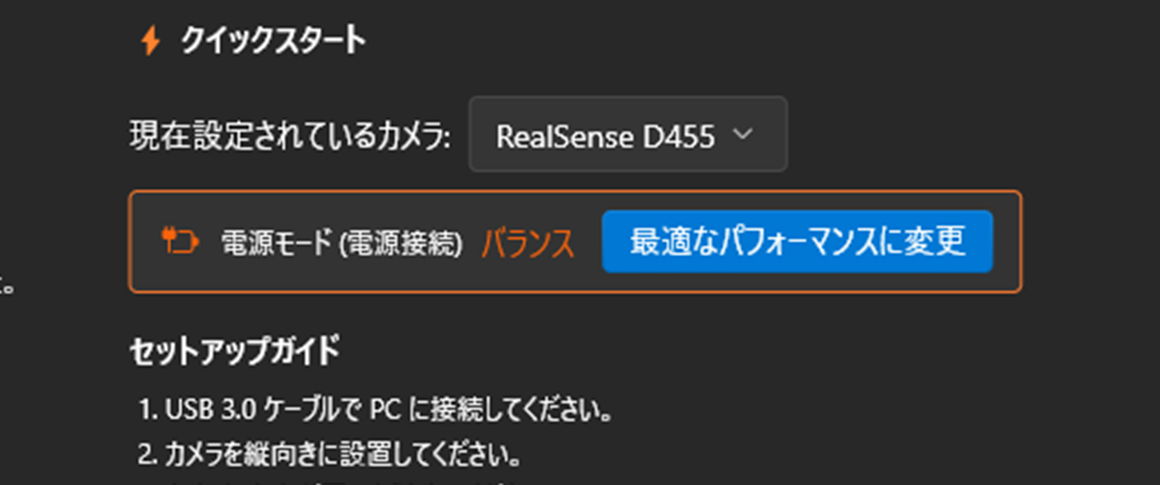
納品物に含まれる以下の機材が必要になります。
| 機材 | 説明 |
|---|---|
| 専用コンピュータ | 計測と解析に使用するノート型コンピュータです。AI処理に適したプロセッサが搭載されており、高速に実行されるようセットアップされています。 |
| AB Cam | 計測に使用する専用カメラです。歩行計測に特化した高解像度のステレオカメラで三次元的な動作の計測を可能にします。 |
| 三脚 | AB Cam を固定するために使用します。計測中にカメラを動かすと解析に誤差が生じるため、必ず三脚を使用してください。 |
| USBケーブル 2本 | AB Cam とコンピュータを接続するためのUSBケーブルです。2本のUSBケーブルをそれぞれコンピュータの別々のUSBポートに接続します。 |
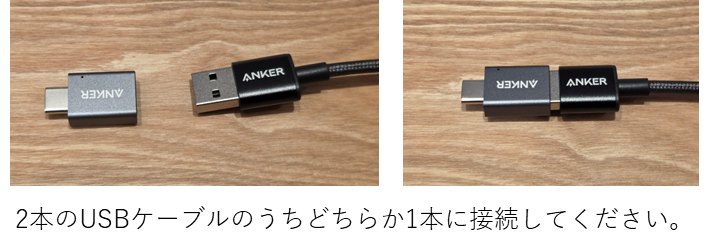
| USB A-Cアダプタ 1個 | PCとカメラの接続に使用します。このコネクタを接続するのは2本あるUSBケーブルのうち、いずれか1本のみです。 |
| 電源アダプター | 専用コンピュータに電力を供給するために使用します。GaitForce® の解析処理には、比較的多くの電力を消費します。計測や解析処理を安定させるため、電源アダプターを接続しての使用を推奨します。 |
カメラの設置方法
次の手順に従い、カメラ(AB Cam)を設置してください。
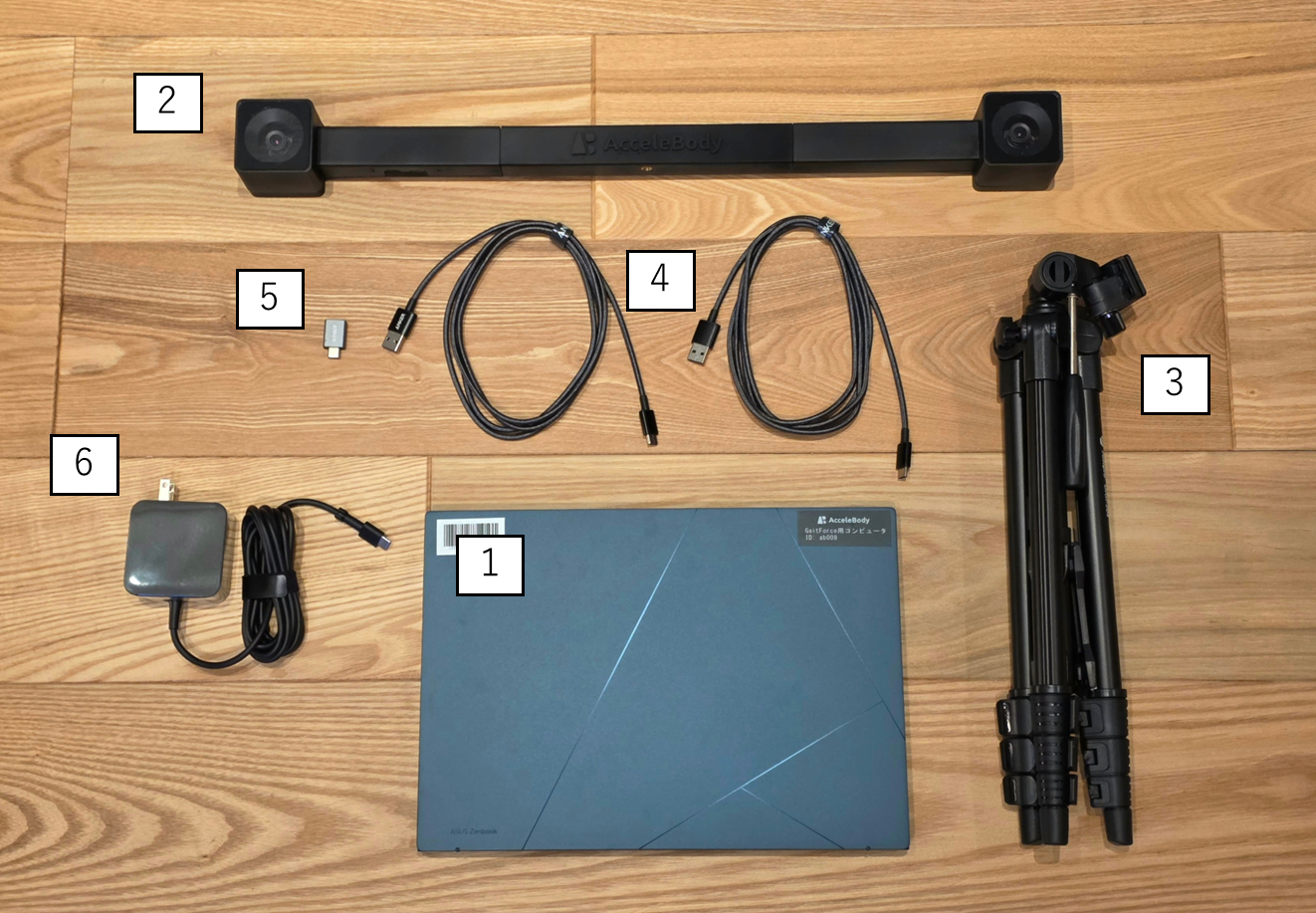
① 三脚を設置する
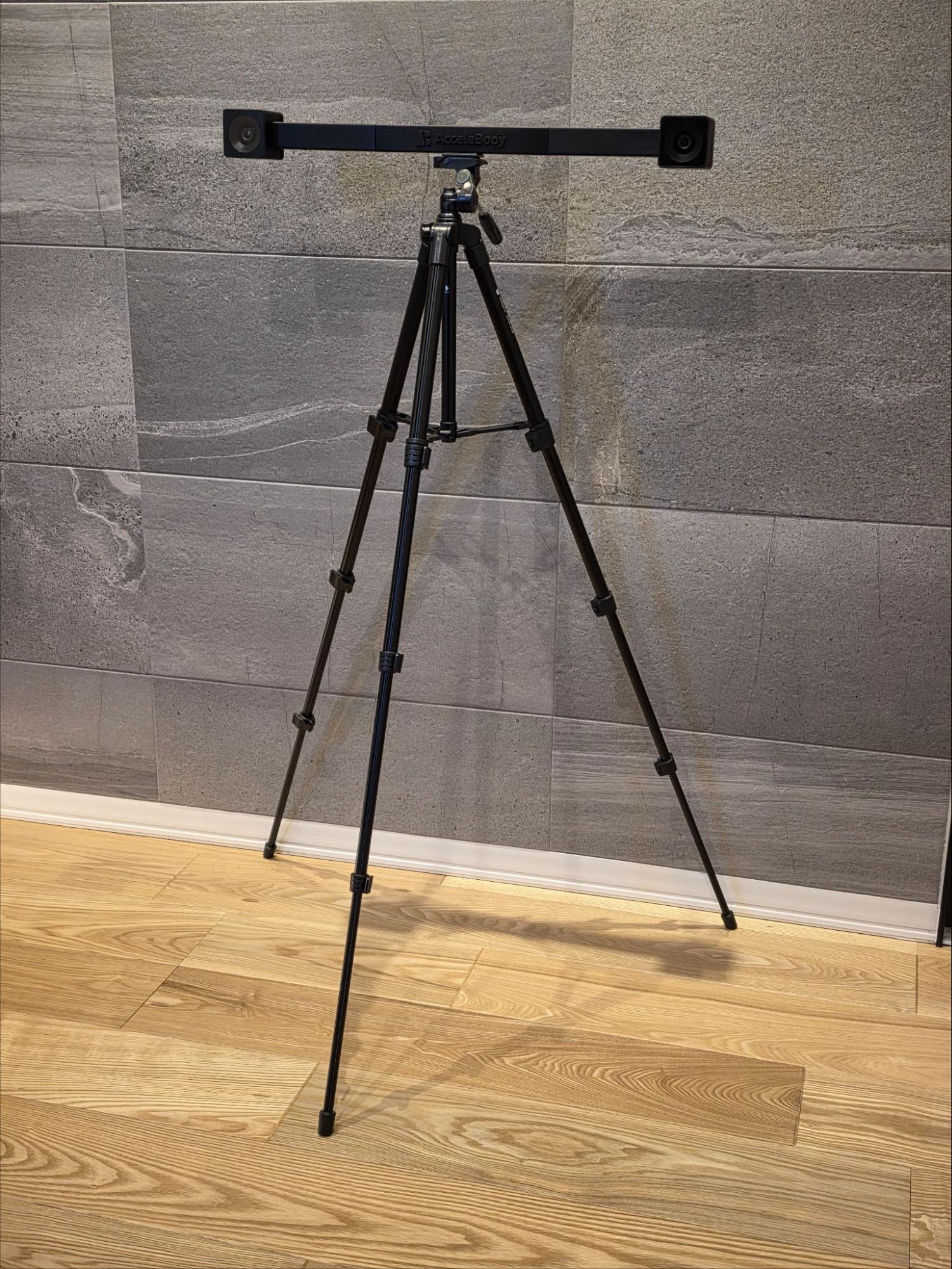
カメラ台が地面から 1m 程度の長さになるよう三脚の脚を伸ばし設置してください。カメラ台の高さに規定はありませんが、身体の中央付近に近い概ね 1m 程度の高さを推奨しています。
② カメラを三脚に取り付ける
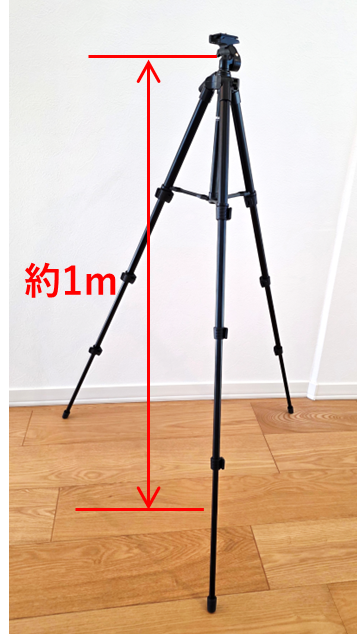
三脚からカメラ台を取り外してカメラ裏面のネジを固定した後、再び三脚に取り付けてください。
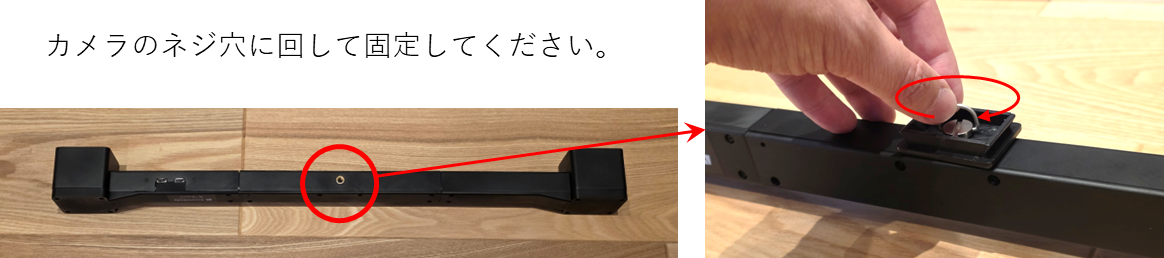
③ USB A-Cコネクタを接続する
2本ある付属のUSBケーブルのいずれか1本に、USB A-Cコネクタを接続してください。
④ USBケーブルをカメラとPCに接続する
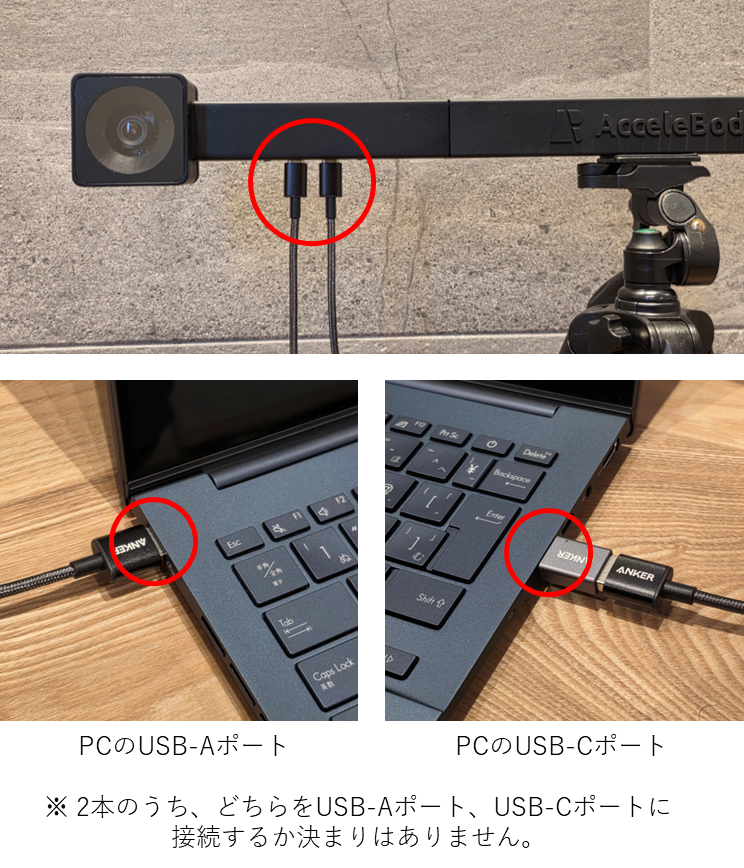
2本のUSBケーブルをカメラの裏面に接続してください。ケーブルのもう一方は、コンピュータの USB-A ポートと USB-C ポートにそれぞれ接続してください。2本のうち、どちらを USB-A または USB-C に接続するか決まりはありません。いずれかに接続されていれば撮影が可能です。
USBハブは使用しないでください
市販されているUSBハブ等を介して、PC側の1つのポートにまとめて接続すると、通信速度の問題で撮影が正しく行えません。必ず別々のUSBポートに直接接続してください。
歩行路の確保
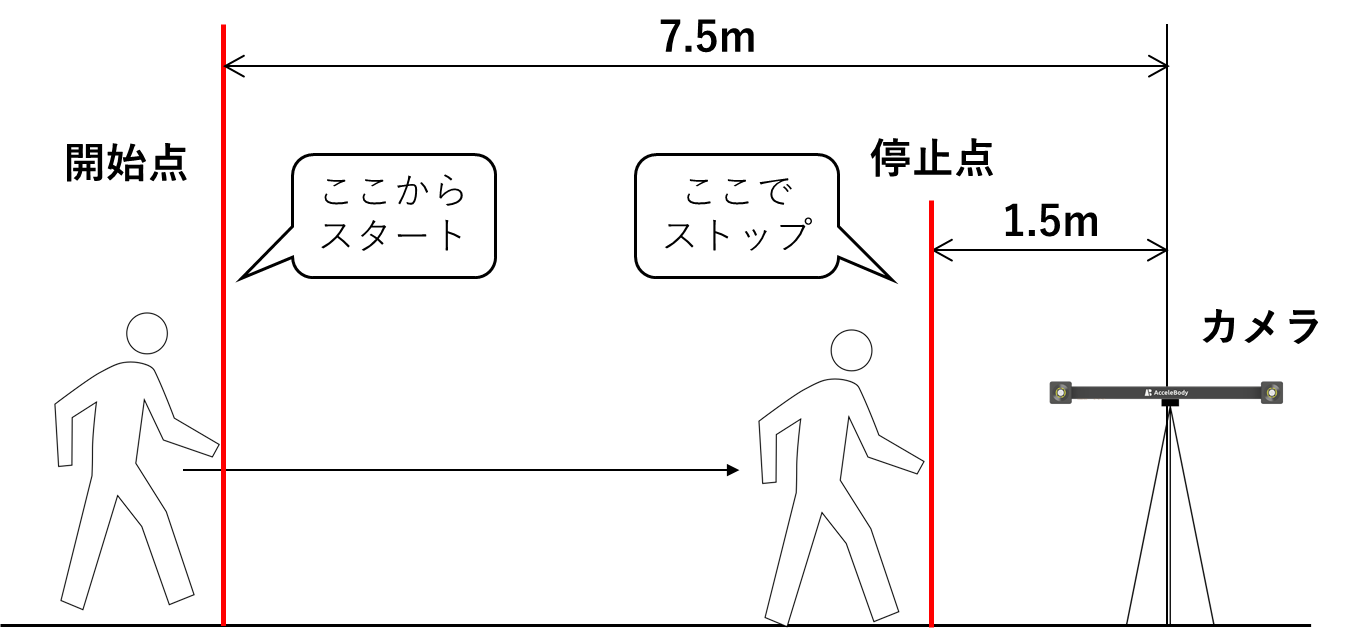
撮影する際は、カメラから 4m 以上離れた歩行可能な場所を確保してください。以下の図のように、カメラから 7.5m の距離を開始点として、カメラから概ね 1.5m ほど手前まで歩行します。
撮影する際は、計測対象者以外の人物がなるべく写らないようにしてください。
床面について
床反力の推定は水平な床面の歩行のみに対応しています。
GaitForce® の起動
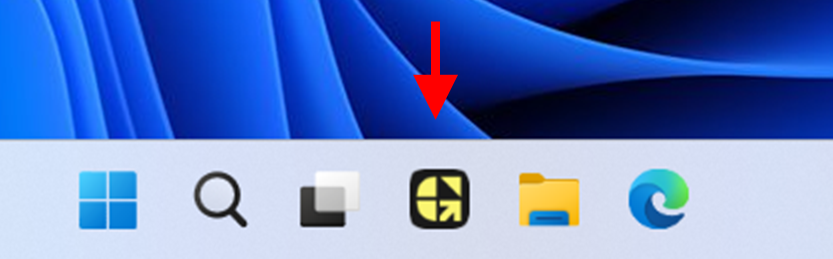
専用コンピュータを起動し、デスクトップのアイコンをダブルクリックするか、タスクバーのアイコンをクリックして GaitForce® を起動してください。
正しく起動すると、以下のようなウィンドウが開きます。

カメラと電源モードの設定
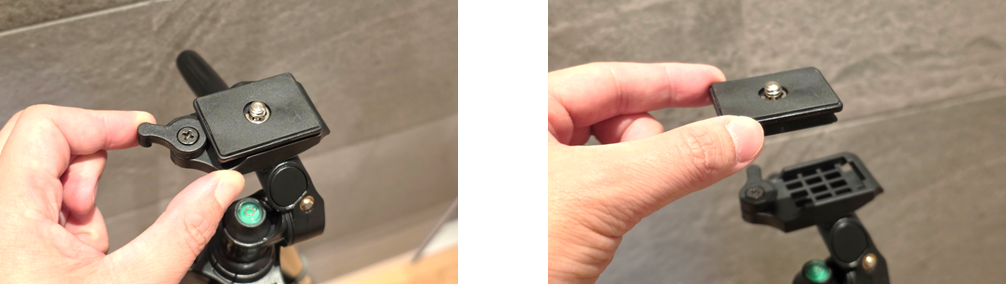
起動直後に表示されるホーム画面の「クイックスタート」から、使用するカメラの選択と電源モードの切り替えが可能です。使用するカメラは「AB Cam」を選択してください。
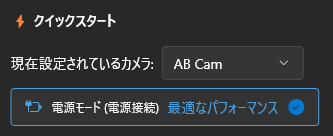
PCの電源モードが「バランス」や「最適な電力効率」になっていると、解析処理が遅くなる場合があります。電源モードが何に設定されているかは、クイックスタートに表示されています。
もし「バランス」や「最適な電力効率」に設定されている場合は、クイックスタートの「最適なパフォーマンスに変更」ボタンをクリックすることで、解析処理に適した設定に変更することができます。